Erste Schritte
Erfahren Sie, wie Sie Ihre Statusseite erstellen und Ihre Dienste in wenigen Minuten überwachen können.
Was Sie tun werden
- 01Erstellen Sie ein kostenloses QUICCSTATUS-Konto
- 02Richten Sie Ihre erste Statusseite ein
- 03Fügen Sie einen Monitor hinzu, um Ihren Dienst zu überwachen
- 04Teilen Sie Ihre öffentliche Statusseite mit Ihren Benutzern
Öffnen Sie die Anmeldeseite
Navigieren Sie zur QUICCSTATUS-Anmeldeseite. Sie können ein neues Konto mit E-Mail und Passwort erstellen oder sich mit GitHub anmelden. Das Registrierungsformular fragt nach Ihrem Vor- und Nachnamen, Ihrer E-Mail-Adresse und einem Passwort.
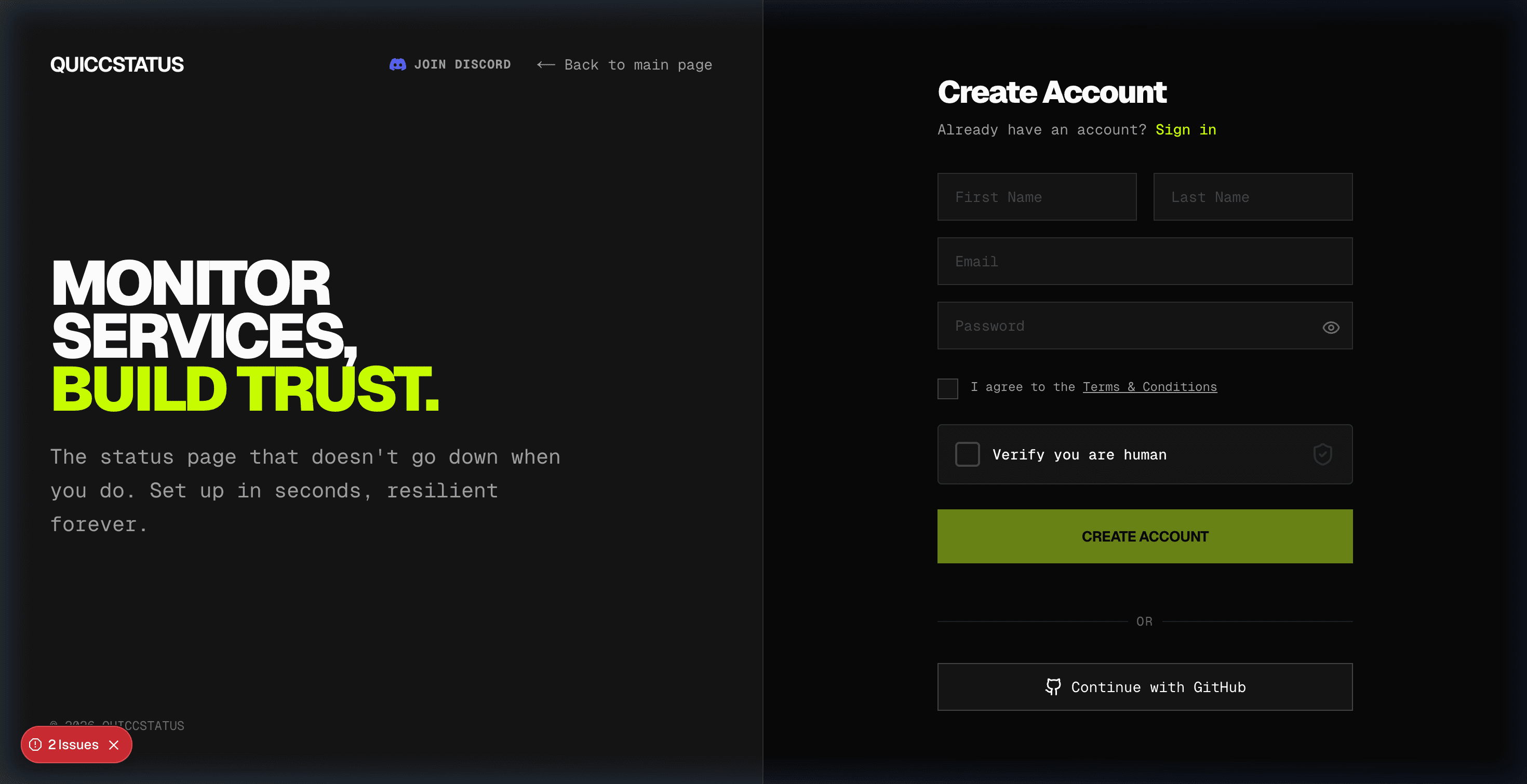
Erstellen Sie Ihr Konto
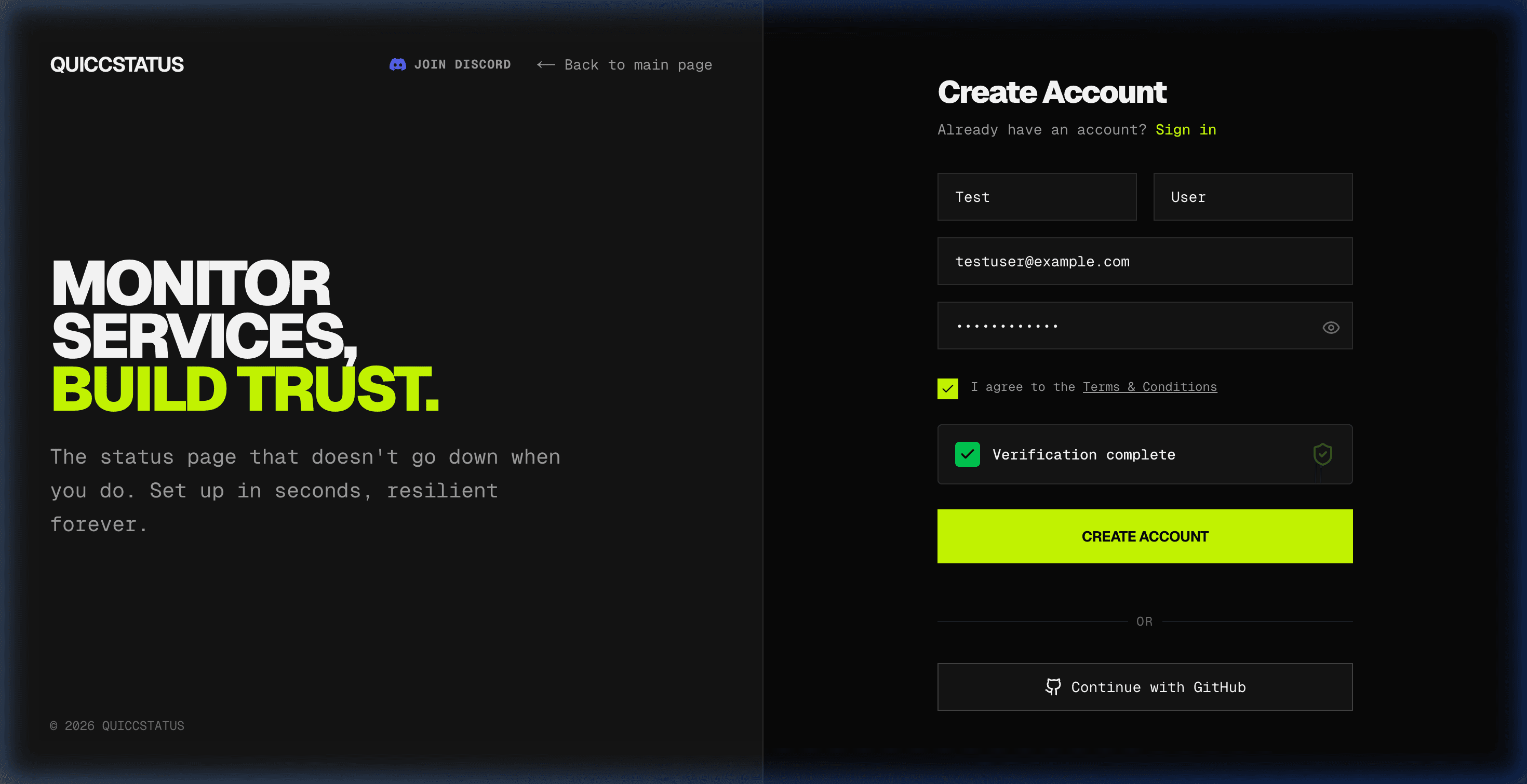
Geben Sie Ihre Daten ein: Vorname, Nachname, E-Mail-Adresse und ein sicheres Passwort. Aktivieren Sie das Kontrollkästchen für die Allgemeinen Geschäftsbedingungen, schließen Sie die menschliche Verifizierung ab und klicken Sie auf Konto erstellen.
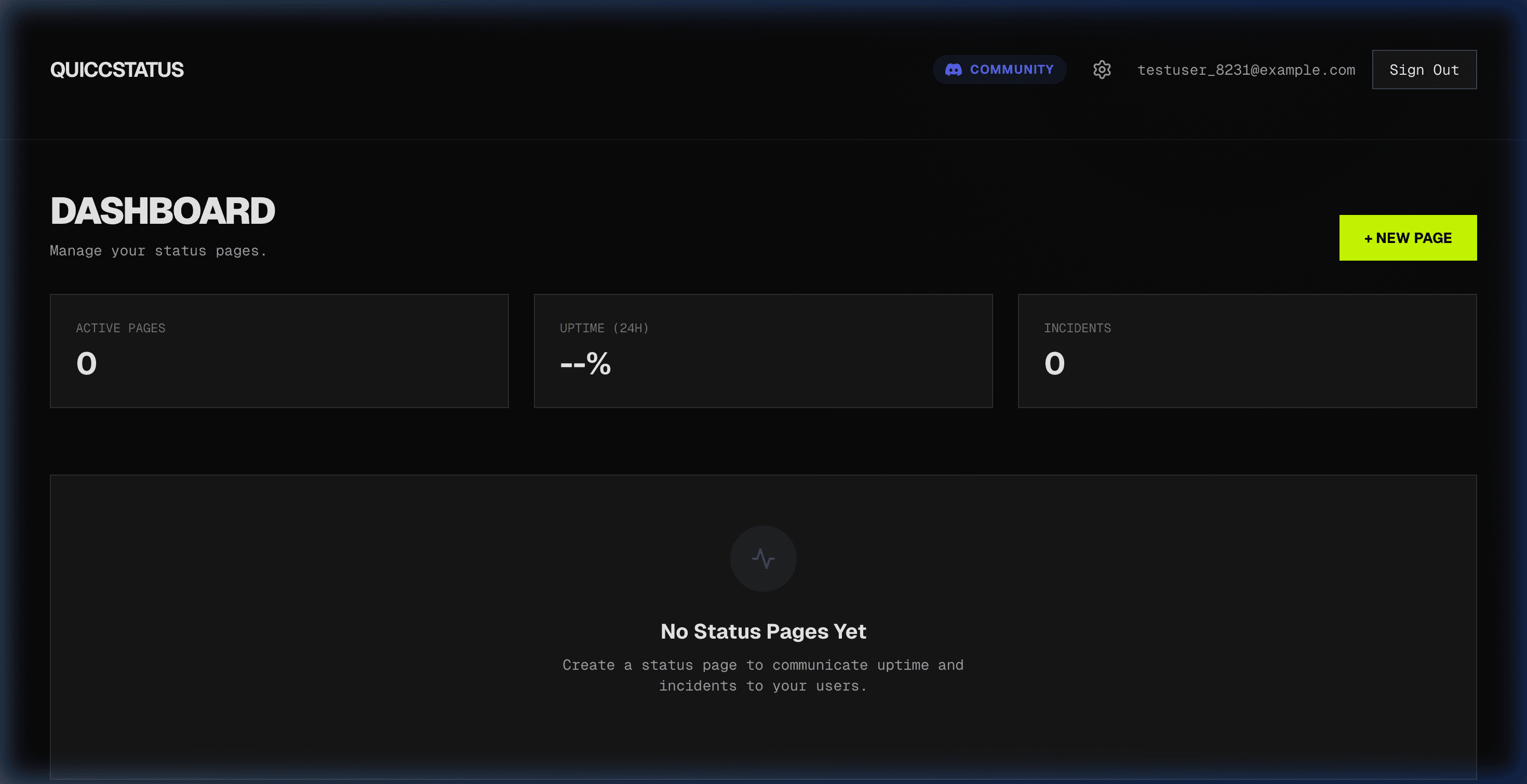
Ihr Dashboard
Nach der Anmeldung werden Sie zu Ihrem Dashboard weitergeleitet. Hier verwalten Sie alle Ihre Statusseiten. Das Dashboard zeigt die Anzahl Ihrer aktiven Seiten, die Gesamtverfügbarkeit und die Anzahl der Vorfälle an. Klicken Sie auf + NEUE SEITE, um Ihre erste Statusseite zu erstellen.
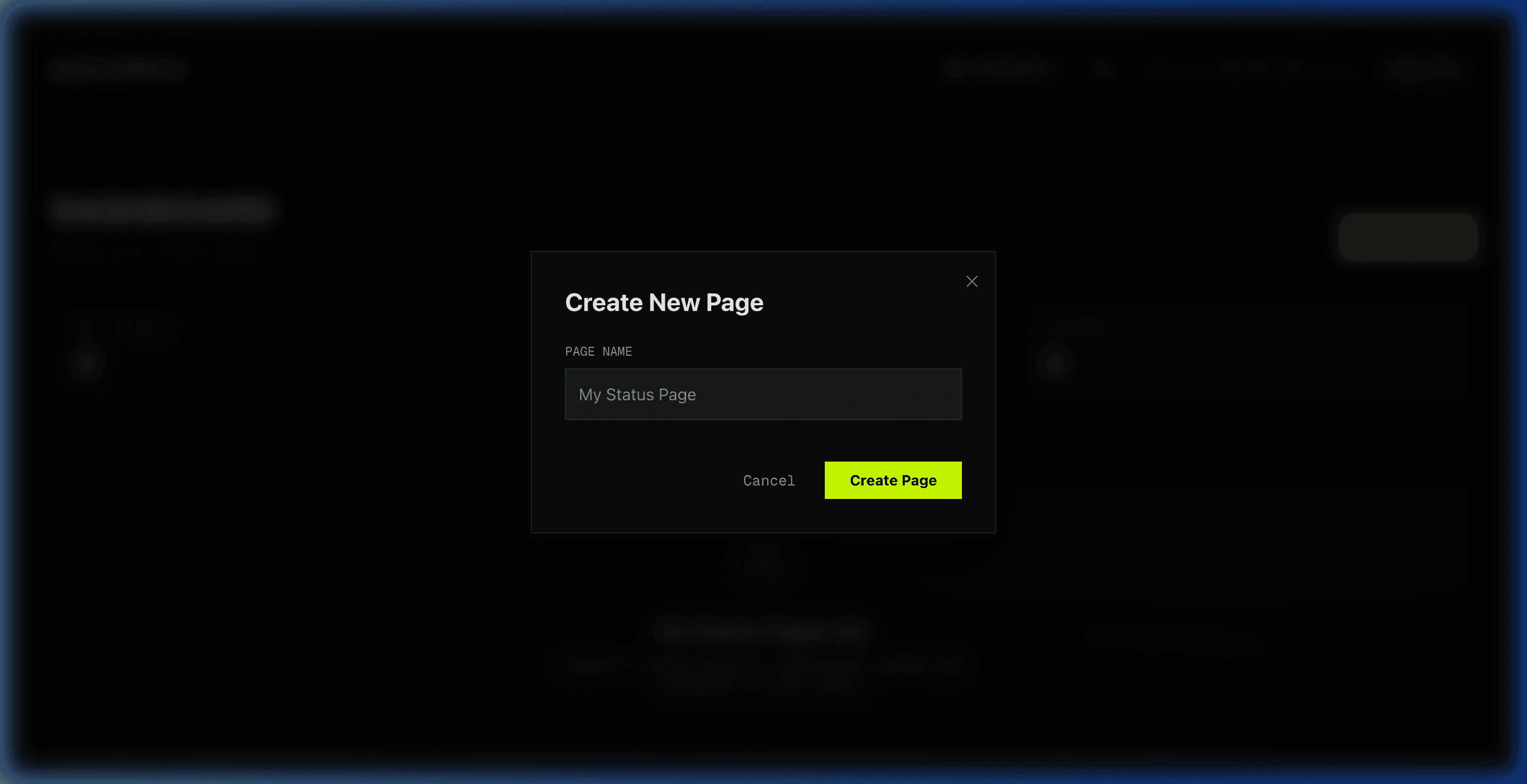
Erstellen Sie eine Statusseite
Es erscheint ein modaler Dialog, in dem Sie aufgefordert werden, Ihre Statusseite zu benennen. Geben Sie einen aussagekräftigen Namen für Ihre Seite ein (z. B. 'Status meines Unternehmens') und klicken Sie auf Seite erstellen. Ihre Seite wird sofort mit einer eindeutigen URL erstellt.
Ihr Statusseiten-Dashboard
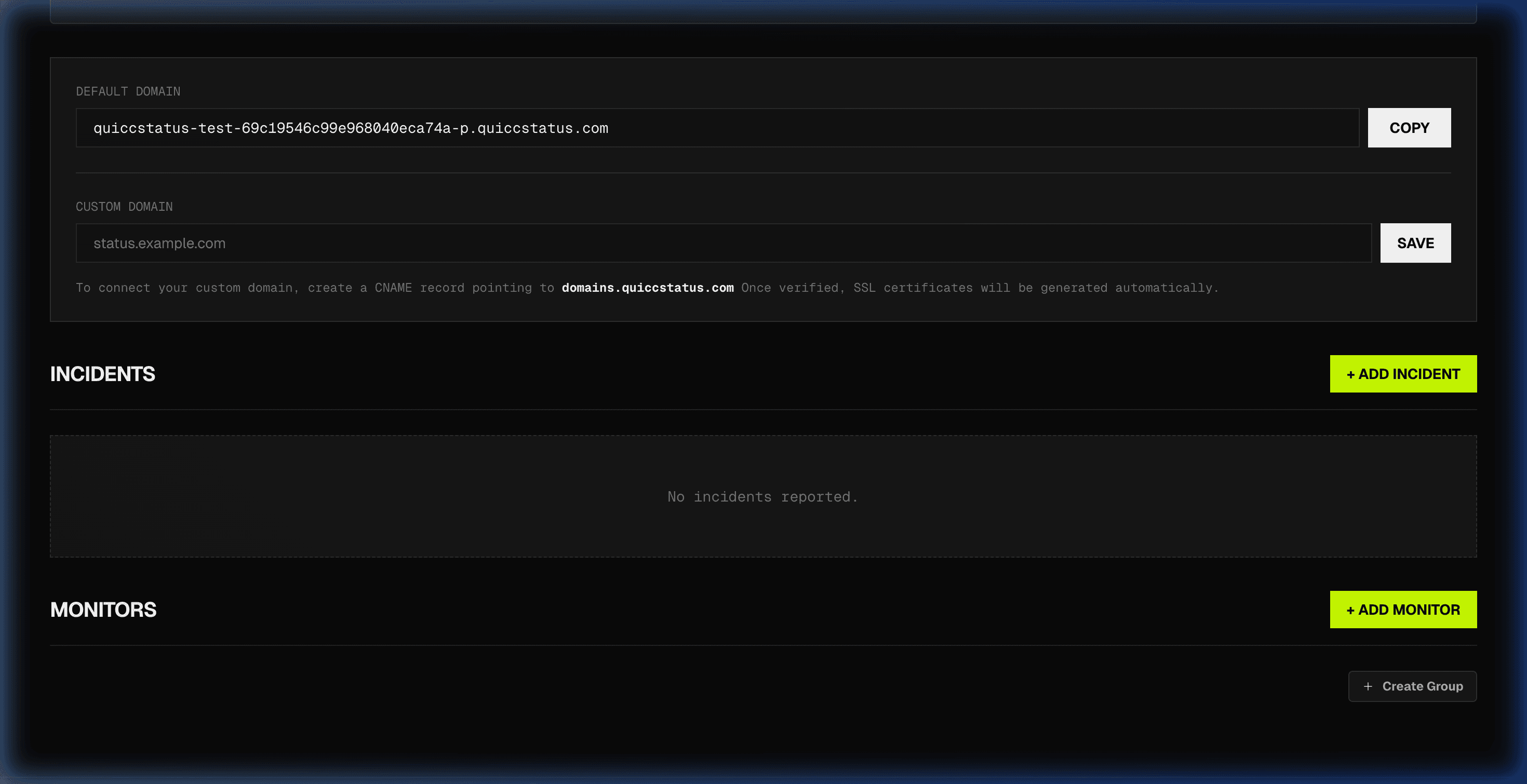
Sie befinden sich nun in der Detailansicht Ihrer Statusseite. Hier können Sie Ihre Standarddomain einsehen, eine benutzerdefinierte Domain einrichten, Vorfälle verwalten und Monitore hinzufügen. Die Seite erhält eine eindeutige Subdomain unter quiccstatus.com.
Monitor hinzufügen
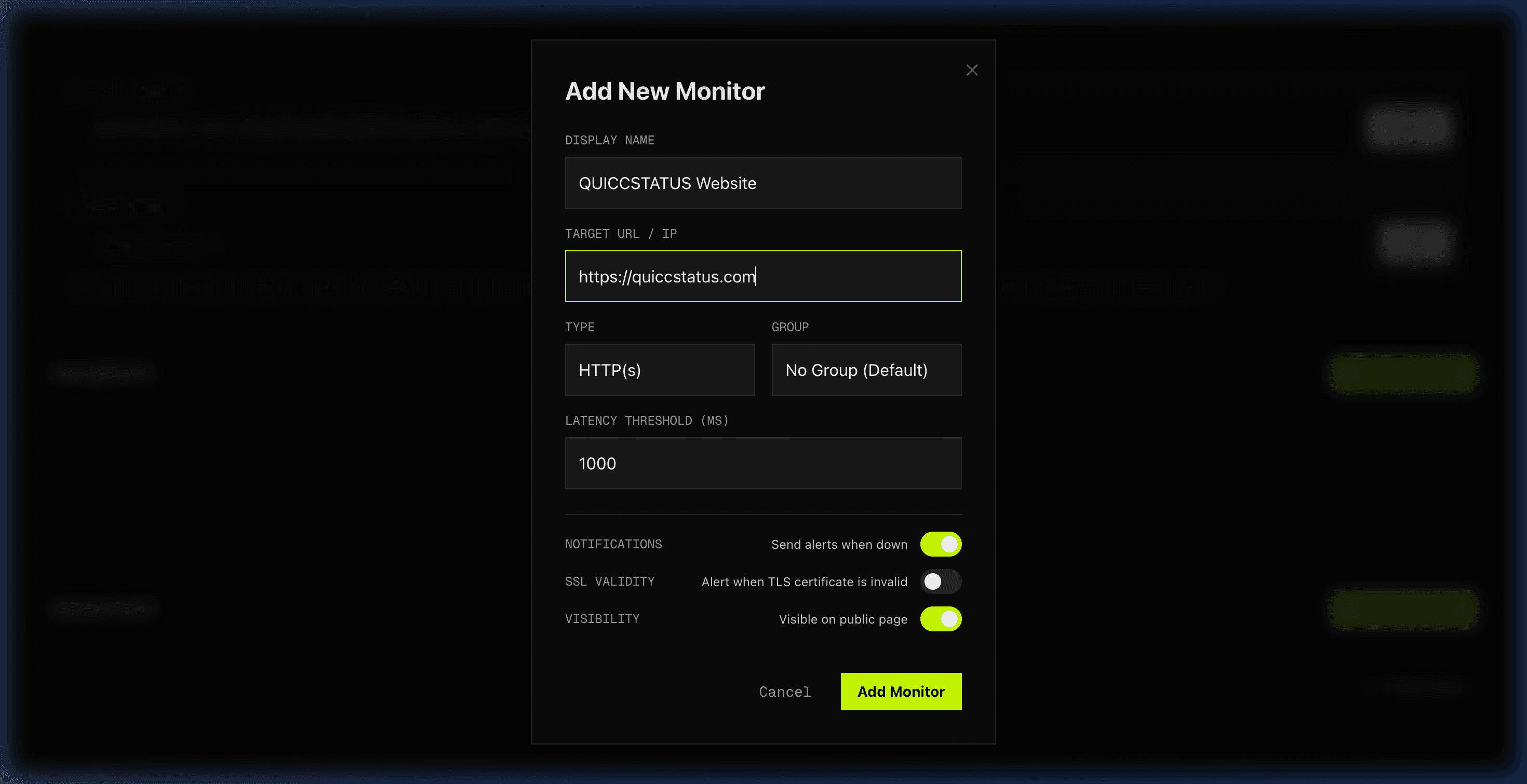
Klicken Sie auf + MONITOR HINZUFÜGEN, um das Monitorformular zu öffnen. Geben Sie einen Anzeigenamen ein (z. B. 'QUICCSTATUS Website'), fügen Sie die Ziel-URL ein (https://quiccstatus.com), wählen Sie den Monitortyp (HTTP, TCP oder Ping), legen Sie einen Latenzschwellenwert fest und konfigurieren Sie Benachrichtigungs- und Sichtbarkeitsoptionen. Klicken Sie auf Monitor hinzufügen, um die Überwachung zu starten.
Monitor aktiv
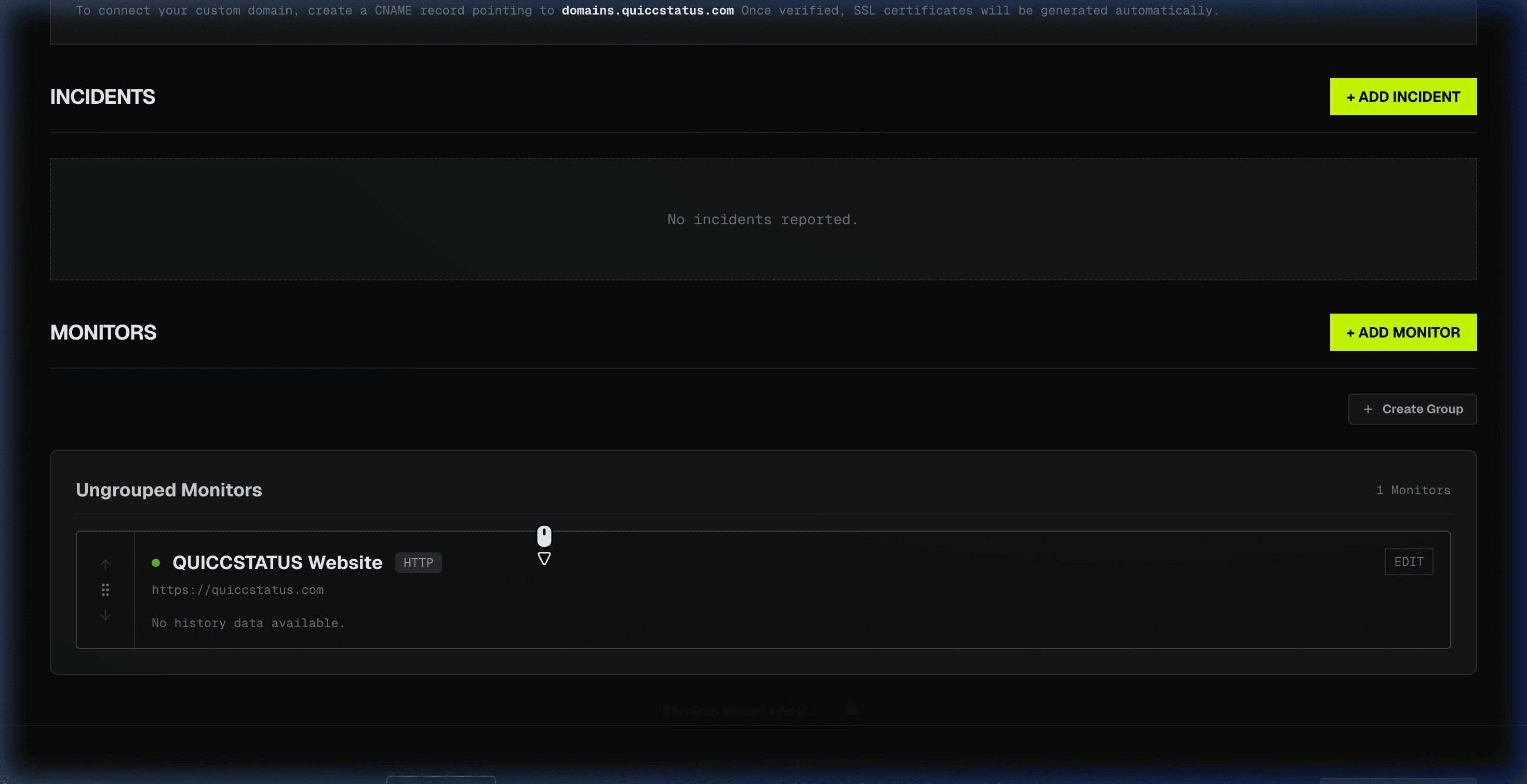
Ihr Monitor ist jetzt live und überprüft aktiv die Ziel-URL. Sie sehen ihn unter Nicht gruppierte Monitore mit seiner Statusanzeige, dem Protokolltyp und der Ziel-URL aufgelistet. Der Verfügbarkeitsverlauf füllt sich mit der Zeit.
Nächste Schritte
- →Richten Sie eine benutzerdefinierte Domain ein (z. B. status.ihredomain.com) mit automatischem SSL
- →Konfigurieren Sie einen Discord-Webhook oder E-Mail-Benachrichtigungen für Ausfallzeiten
- →Fügen Sie weitere Monitore für verschiedene Dienste hinzu (API, Datenbank, CDN usw.)
- →Teilen Sie die URL Ihrer öffentlichen Statusseite mit Ihren Benutzern